настройка домашней сети
Здравствуйте!
На данном ресурсе я не хочу размещать много трудноперевариемой информации.
Моя цель создать ресурс, где любой новичок сможет настроить (поднять) сеть у себя дома, ну или в офисе. Начальные знания практически не требуются попытаюсь объяснить все на пальцах.
Итак, приступим.
В современном мире для обеспечения и развития сетевых технологий существует множество устройств отличающийся ценой, сложностью и специализацией.
К примеру, в обычной квартире есть 100 Мбит подключение. Для выполнения стандартных задач (игры, ТВ, серфинг) этой скорости вполне достаточно. А сеть можно построить на простом, недорогом роутере.
Я ничего не имею против дорогого оборудования, но считаю невыгодным покупку такого оборудования для среднестатистической сети
Поэтому я буду рассматривать сеть на роутере tp-link Archer C20
Вот его характеристики:
Беспроводные сети
| Стандарт IEEE 802.11 | a/ b/ g/ n/ ac |
Internet
| Протокол сети | IPoE/ PPPoE/ PPTP/ L2TP |
Передача данных
| Рабочая частота | 2.4 / 5 ГГц |
| Скорость передачи данных (Wi-Fi) | до 300/433 МБит/сек |
| Скорость передачи данных (LAN) | 100 Мбит/ с |
| Поддержка MIMO | Да |
Функции
| Поддержка IP-TV | Да |
Безопасность
| Шифрование данных | WEP/WPA/WPA2/WPA-PSK/WPA2-PSK |
| Шифрование по техн. WEP | 64, 128, 152 Бит |
Антенна
| Количество антенн | 3 |
| Коэффициент усиления антенн | 3×5 dBi |
Интерфейсы
| Вход LAN (RJ-45) | 1 шт |
| Выход LAN (RJ-45) | 4 шт |
Габаритные размеры
| Габаритные размеры (В*Ш*Г) | 23 x 14.4 x 3.5 см |
| Высота | 3.5 см |
| Ширина | 23 см |
| Глубина | 14.4 см |
Заводские данные
| Гарантия | 3 года |
| Страна | Китай |
| Срок службы | 3 года |
Ценовая категория этого устройства в пределах 3000 рублей
Как видно из характеристик он поддерживает подключение четырех устройств по кабелю и в теории не ограниченное число беспроводных подключений по wi-fi (на самом деле больше 10 не желательно так как начнутся проблемы с подвисанием интернета и др. Да и скорости 100 Мбит для большого количества устройств маловато. Для больших потребностей нужны более скоростные ресурсы и оборудование. Сразу хочу сказать, что для игр лучше использовать проводное подключение. Оно более надежно и обеспечивает стабильную скорость, а также позволяет игнорировать препятствия (через стены сигнал Wi-Fi проходит c потерей мощности в зависимости от структуры). Так же некоторые протоколы wi-fi (в основном устаревшие, но еще используемые) ограничивают скорость передачи данных, в некоторых случаях до половины. Итак, в нашей сети, к примеру 2 пк, 2 смарт-телевизора, ноутбук, и 3 смартфона. Допустим, что роутер
Допустим, что роутер находится в одном помещении с 1 пк и 1 смарт-телевизором
Вот примерная схема сети:
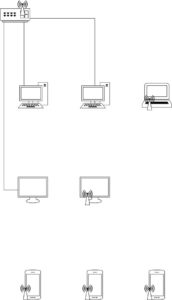 На схеме видно, что 2 пк 1 смарт-телевизор подлечены проводным соединением (коннекторы rj-45, витая пара). Остальные устройства подключены по беспроводному соединению.
Проводим кабель к устройствам для обжима коннекторов лучше использовать специальный инструмент, но, если объем работы ограничивается 4 – 6 коннекторами можно обойтись и отверткой, а можно взять инструмент в аренду, так как покупка клещей и тестера значительно увеличит бюджет сети.
Итак, продолжаем, все устройства подключены, подключаем кабель входящий в помещение и обеспечивающий доступ к сети в wan разъем роутера. Теперь нужно зайти на страницу настроек роутера. В любом браузере в адресной строке пишем ip адрес роутера по умолчанию это или 192.168.0.1 или 192.168.1.1 это зависит от производителя.
Должно появится окно запроса логина и пароля, по умолчанию логин admin и пароль admin.
После входа в админ панель роутера вам будет предложено пройти быструю настройку подключения к сети, либо нужно выбрать опцию быстрая настройка. Дальше появится подключение к сети и на вкладке состояние в пункте WAN появится ip адрес, присвоенный вам провайдером, а также ip адреса шлюза и днс сервера. В результате этих действий на устройствах, подключенных проводным соединением, должен, появится доступ в интернет.
Далее нам нужно настроить беспроводную сеть, для этого входим в беспроводной режим 2,4 или 5 ггц.
В зависимости от ваших беспроводных устройств нужно определиться какую частоту использовать. Если все ваши устройства поддерживают соединение на частоте 5 ггц, то создаем сеть на этой частоте если нет, то можно создать на частоте 2,4 ггц, также можно использовать 2 сети одновременно. Преимущество сети на частоте 5 ггц, обусловлено более современными протоколами передачи данных, которые обеспечивают более скоростной обмен данными устройства и роутера, а также менее загруженный канал связи что является важным условием в многоквартирных домах, где в основном используют беспроводные сети на частоте 2,4 ггц.
В настройках роутера процесс создания беспроводных сетей чрезвычайно прост, от вас требуется задать имя сети и включить защиту выбрав нужный протокол (обычно применяется по умолчанию WPA/WPA2 — Personal) и задать пароль.
Все остальное лучше оставить по умолчанию.
Теперь нужно в настройках wi-fi беспроводных устройств найти свою сеть и ввести пароль устройство должно получить доступ в интернет.
На этом этапе настройка сети закончена.
В следующих статьях расскажу, о более глубокой настройке роутера и включения в сеть повторителя (репитера)